
COM-Ports in Windows 11 auflisten und die App am Port finden
Liste der seriellen Ports im System abrufen und den COM-Port einer Anwendung finden
Die Arbeit mit COM-Ports gehört zum Alltag von Fachleuten, die Industrieanlagen in Betrieb nehmen und warten, von Systemadministratoren und von Bastlern. Über diese Ports kommunizieren Mikrocontroller, Sensoren und andere Geräte mit serieller Schnittstelle. Dabei muss man immer wieder feststellen, welche COM-Ports der Rechner hat und welche Daten darüber laufen.
Bei einem neuen oder unbekannten Gerät ist die COM-Port-Nummer (zum Beispiel COM10) die erste Voraussetzung, um überhaupt mit dem Gerät zu sprechen.
Alle COM-Ports unter Windows anzeigen
So einfach, wie es klingt, ist die Aufgabe nicht immer. Der naheliegende Weg ist der Geräte-Manager: die Gruppe „Anschlüsse (COM & LPT)“ öffnen und die Liste lesen. Das funktioniert aber nicht in jedem Fall:
- Das Gerät kann an einer unerwarteten Stelle im Geräte-Manager stehen (zum Beispiel unter „Modems“).
- Die Portnummer steht nicht immer neben dem Gerätenamen; bei Mehrfach-Adaptern oder virtuellen Geräten muss man sie in den Geräteeigenschaften suchen.
- Ein physisches Gerät kann mehrere Ports anlegen (zum Beispiel Bluetooth-Geräte).
Hier hilft Advanced Serial Port Monitor. Das Programm ermittelt Ports auf mehreren Wegen und liefert so die vollständigste Liste mit Portnummer und Beschreibung:
- Serial Port Monitor herunterladen (erster Link) und installieren. Bei der Installation können alle Optionen auf den Vorgaben bleiben.
- ASPM starten; das Programm ermittelt beim Start alle Ports (siehe Abbildung).
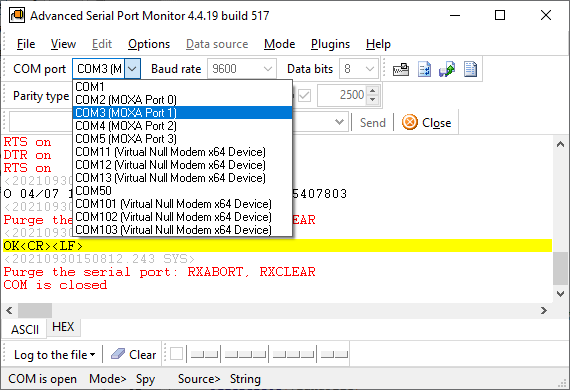
Den COM-Port finden, den eine Anwendung verwendet
Unter Windows kann ein COM-Port nur von einem Programm zugleich genutzt werden, weil er exklusiv geöffnet wird. Ist die Portnummer unbekannt, findet man sie durch Ausprobieren: mit einem Programm wie Advanced Serial Port Monitor nacheinander jeden Port auswählen und öffnen. Dafür den Modus „Manual“ (Hauptmenü → Mode) und die üblichen Standardparameter 9600 8N1 verwenden.
- Serial Port Monitor starten.
- Den gewünschten Port aus der Liste wählen.
- Auf „Open“ klicken.
- Wechselt die Beschriftung der Schaltfläche zu „Close“ und erscheint keine Fehlermeldung, wurde der Port geöffnet und ist von keinem anderen Programm belegt.
- Lässt sich der Port nicht öffnen, belegt ihn wahrscheinlich ein anderes Programm; ASPM zeigt den Namen des Prozesses an, der den Port hält. Meist erscheint dazu die Fehlermeldung Port belegt, Zugriff verweigert.
- Wenn möglich, das Programm beenden, das den Port belegt, und den Port erneut öffnen, um zu bestätigen, dass es tatsächlich dieses Programm war.
Kommunikationsparameter einer Anwendung ermitteln
Advanced Serial Port Monitor zeigt nicht nur die Daten, die über den COM-Port laufen, sondern ermittelt auch die Kommunikationsparameter. Das ist nützlich, wenn man wissen muss, mit welchen Einstellungen eine Anwendung mit einem externen Gerät spricht: Baudrate, Anzahl der Daten- und Stoppbits, Parität und mehr. So geht es:
- Die Anwendung schließen, die mit dem externen Gerät kommuniziert.
- Serial Port Monitor starten.
- In den Programmeinstellungen „Options → Program settings → Data view → System events“ alle Systemereignisse in der Liste ankreuzen und mit „OK“ speichern.
- Den gewünschten Port aus der Liste wählen.
- „Mode → Spy“ wählen.
- Auf „Open“ klicken.
- Die Anwendung starten und einige Sekunden lang Daten austauschen lassen.
- Das Hauptfenster zeigt den Datenaustausch und, rot hervorgehoben, die Systemereignisse. Zum Lesen der Ereignisse eignet sich das Datenfenster „ASCII“ am besten.
- Den Port schließen, um den Datenfluss zu stoppen.
- Im Datenfenster nach oben scrollen.
- Die Zeilen „Baud rate“ und „Data bits“ suchen; sie enthalten die Parameter, mit denen die andere Anwendung den Port geöffnet hat.
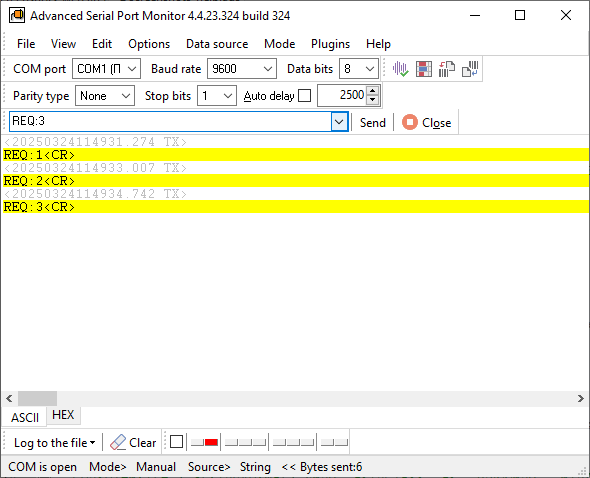
Serieller Port-Scanner
Um Advanced Serial Port Monitor als Scanner für serielle Ports zu nutzen:
- Im Menü Mode den Modus Manual wählen. In diesem Modus arbeitet das Programm aktiv mit einzelnen Ports, statt nur vorhandenen Verkehr mitzulesen.
- Im manuellen Modus die Portliste oben links im Programmfenster öffnen. Sie zeigt alle COM-Ports, die der Geräte-Manager von Windows kennt: physische RS232-Ports, USB-Seriell-Adapter (etwa mit CH340- oder FTDI-Chip) und virtuelle Ports.
- Jeden verfügbaren Port nacheinander mit „Open“ öffnen. So lässt sich prüfen, dass alle Ports aktiv und nutzbar sind.
Wurde ein Port geöffnet, zeigt die Statusleiste die Verbindung als „Open“. Ob die Hardware antwortet, prüft man anschließend mit Testbefehlen oder durch Umschalten der Leitungen DTR und RTS. Belegt ein anderes Programm den Port bereits, zeigt die Software eine Fehlermeldung. Eine Besonderheit der „Advanced“-Version: Sie nennt den Prozess oder Dienst, der den Port in diesem Moment hält. Das ist ein wichtiger Schritt, um herauszufinden, warum Verbindungen scheitern.
Siehe auch
COM-Port funktioniert nicht: 5 Lösungen für Windows 11 und 10
COM-Ports in Windows 11 auflisten und die App am Port finden
COM-Port lässt sich nicht öffnen, Zugriff verweigert: 5 Lösungen
COM-Port unter Windows 11 prüfen und testen: CMD, PowerShell
Unleserliche serielle Daten: 7 Prüfungen der Reihe nach
Verwandte Themen zu Advanced Serial Port Monitor:
hierRS232 monitor
RS232 analyzer
Serial port sniffer
Serial port spy
Serial port interface
RS232 pinout and signals
Cables and signals
Data monitor cables.
COM-Port funktioniert nicht
COM-Ports auflisten
COM-Port-Fehler
COM-Port testen
Unleserliche serielle Daten