
COM-Port unter Windows 11 prüfen und testen: CMD, PowerShell
Kurze Antworten und Schritte zum Testen serieller Ports (COM-Ports) unter Windows: COM-Ports unter Windows 11 oder Windows 10 prüfen und den Datenfluss verifizieren.
Wie finde ich heraus, welchen COM-Port Windows meinem Gerät zugewiesen hat?
Geräte-Manager öffnen: Windows+X drücken und „Geräte-Manager“ wählen (oder Rechtsklick auf Start). Anschlüsse (COM & LPT) aufklappen. Der Gerätename endet auf COMx (zum Beispiel COM3). Fehlt die Gruppe „Anschlüsse“, unter USB-Controller oder Andere Geräte nach unbekannten Einträgen suchen, Treiber installieren und erneut nachsehen.
Alle seriellen Ports unter Windows 10 oder 11 per Kommandozeile auflisten
Um den COM-Port unter Windows von der Kommandozeile aus zu prüfen, die Eingabeaufforderung oder PowerShell öffnen und Befehle wie "mode" verwenden, der aktive serielle Ports anzeigt, oder "wmic path win32_serialport get deviceid,caption" für Portnamen und Beschreibungen. In PowerShell:
Allgemeine COM-Port-Geräte:
Get-CimInstance Win32_SerialPort | Select-Object DeviceID,Caption
Alle COM-Ports mit Details unter Windows 10 oder 11, auch vorübergehend nicht verfügbare:
Get-PnpDevice -FriendlyName '*COM*' | Select-Object FriendlyName,InstanceId
Mit dem kostenlosen Werkzeug COM Port List lassen sich alle COM-Ports des Systems sortiert auflisten, wahlweise mit Beschreibung oder nur die USB-COM-Ports. ZIP-Archiv entpacken und mit folgenden Parametern starten:
Usage:
 comportlist.exe [/usb] [/desc] [/hwid]
  /usb - output USB-COM devices only
  /desc - output COM port description
  /hwid - output hardware ID for USB-COM devices
Wie prüfe ich mit Windows-Bordmitteln, ob der COM-Port reagiert?
In der Eingabeaufforderung den Befehl mode ausführen, um die Grundkonfiguration des Ports zu testen. Eingabeaufforderung als Administrator öffnen und mode COM1 eingeben (COM1 durch den eigenen Port ersetzen). Die Ausgabe zeigt Baudrate, Parität, Datenbits und Stoppbits. Ob sich der Port fehlerfrei öffnen lässt, prüft auch type \\.\COM3 (blockiert, wenn keine Daten kommen) oder ein Senden mit echo:
echo test > \\.\COM3.
Kommt keine Fehlermeldung, hat Windows den Port geöffnet. Das funktioniert auch mit hohen Portnummern wie COM103.
Wie sieht ein einfacher Loopback-Test für Senden und Empfangen aus?
Ein Loopback-Test prüft, ob der Port senden und empfangen kann:
- Gerät ausschalten und einen Loopback-Stecker anschließen, der TX (Senden) mit RX (Empfangen) verbindet (bei RS-232 am DB9 Pin 2 mit Pin 3).
- Ein Terminalprogramm öffnen (PuTTY, Serial Port Monitor oder Windows PowerShell).
- Die Sitzung auf den richtigen COM-Port und die seriellen Einstellungen (Baudrate, Parität, Datenbits, Stoppbits) einstellen.
- Zeichen eingeben; erscheinen sie als Echo, funktionieren TX und RX.
- Den Loopback-Stecker entfernen, bevor das externe Gerät wieder angeschlossen wird.
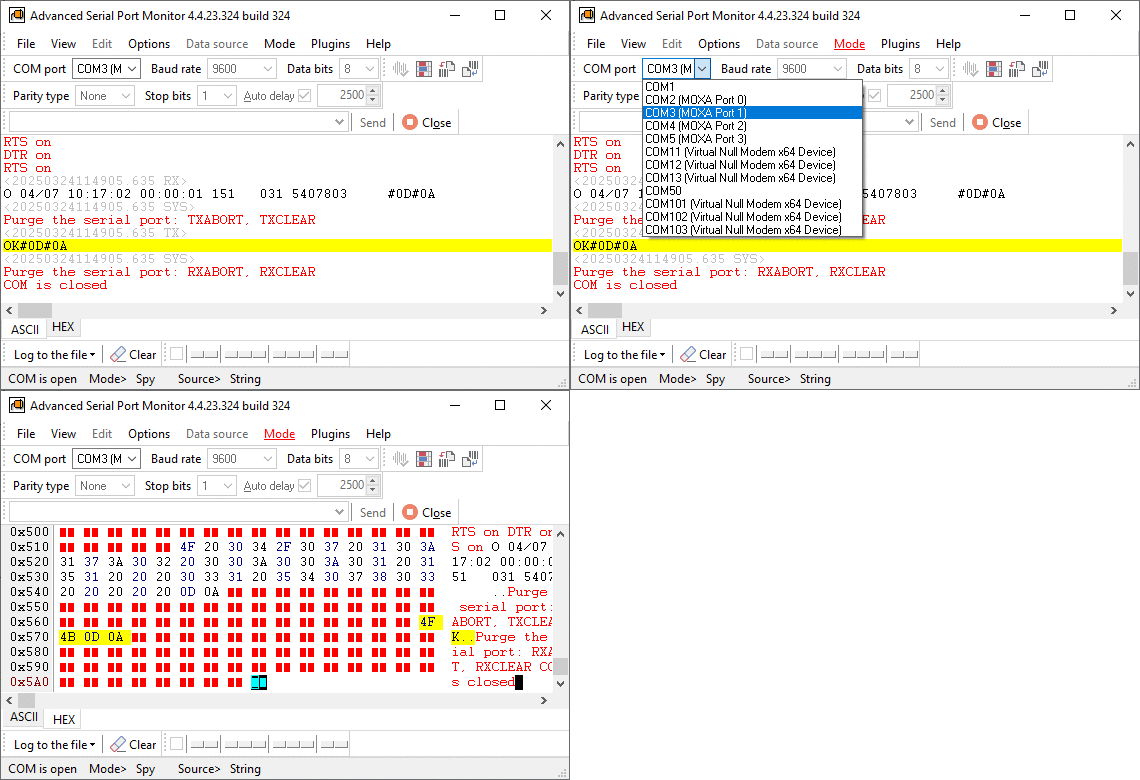
Wie prüfe ich COM-Ports mit PuTTY oder einem anderen seriellen Terminal?
PuTTY herunterladen und öffnen, als Verbindungstyp Serial wählen, den Namen des COM-Ports eingeben (zum Beispiel COM3) und die richtige Geschwindigkeit (Baud) und die übrigen Parameter einstellen. Auf „Open“ klicken. Öffnet sich das Terminal ohne Fehler, ist der Port zugänglich. Den Datenfluss prüft man mit einem Loopback, einem bekannten Gerät, das Daten sendet, oder einem Nullmodemkabel, um zwei Ports gleichzeitig zu testen. PuTTY zeigt ankommende Bytes an und lässt Bytes an das Gerät senden.
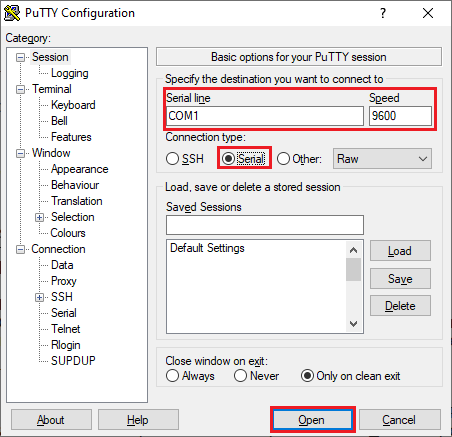
Wie prüfe oder teste ich einen COM-Port mit PowerShell?
PowerShell kann serielle Ports über .NET-Klassen öffnen, lesen und beschreiben. Beispiel, das COM3 öffnet, Text sendet und die Antwort liest (als eine einzige Zeile einfügen):
$port=New-Object System.IO.Ports.SerialPort 'COM3',9600,'None',8,one; $port.Open(); $port.WriteLine('hello'); Start-Sleep -Milliseconds 200; $resp = $port.ReadExisting(); $port.Close(); $resp
COM-Nummer und Parameter nach Bedarf anpassen. Für einen einfachen Existenztest lassen sich die verfügbaren Ports (korrekt erkannt, ohne Treiberfehler) so auflisten:
[System.IO.Ports.SerialPort]::GetPortNames()
Die Ausgabe enthält die von Windows erkannten COM-Ports.
Weitere technische Hinweise
Immer die richtigen Treiber installieren, auf passende Spannungspegel oder Adapter achten (RS-232 gegenüber TTL) und Geräte nicht unter Spannung anschließen, sofern das nicht ausdrücklich als sicher gilt. Für eine tiefere Fehlersuche die Fehlercodes im Geräte-Manager oder die Gerätedokumentation heranziehen.
Siehe auch
COM-Port funktioniert nicht: 5 Lösungen für Windows 11 und 10
COM-Ports in Windows 11 auflisten und die App am Port finden
COM-Port lässt sich nicht öffnen, Zugriff verweigert: 5 Lösungen
COM-Port unter Windows 11 prüfen und testen: CMD, PowerShell
Unleserliche serielle Daten: 7 Prüfungen der Reihe nach
Verwandte Themen zu Advanced Serial Port Monitor:
hierRS232 monitor
RS232 analyzer
Serial port sniffer
Serial port spy
Serial port interface
RS232 pinout and signals
Cables and signals
Data monitor cables.
COM-Port funktioniert nicht
COM-Ports auflisten
COM-Port-Fehler
COM-Port testen
Unleserliche serielle Daten