
COM-Port funktioniert nicht: 5 Lösungen für Windows 11 und 10
Diese FAQ nennt die fünf häufigsten Ursachen für „COM-Port funktioniert nicht unter Windows“ und die Lösungen Schritt für Schritt. Gehen Sie die Schritte der Reihe nach durch und testen Sie den COM-Port nach jeder Änderung.
Gerät wird im Geräte-Manager nicht angezeigt
Problem: Der COM-Port oder das Gerät erscheint nicht unter „Anschlüsse (COM & LPT)“, oder das Gerät fehlt ganz.
Lösungen
- Ausgeblendete Geräte einblenden: Geräte-Manager öffnen, Menü → Ansicht → Ausgeblendete Geräte anzeigen, dann „Anschlüsse (COM & LPT)“ aufklappen. Erscheint das Gerät, Rechtsklick → Gerät deinstallieren, danach Aktion → Nach geänderter Hardware suchen.
- Anderen USB-Anschluss oder ein anderes Kabel probieren: Gerät abziehen und wieder anstecken oder ein anderes USB-Kabel bzw. einen anderen Anschluss verwenden. Defekte oder zu lange Kabel sind eine häufige Ursache.
- Herstellertreiber installieren: Den Treiber des Geräteherstellers herunterladen und installieren. Wenn vorhanden, das gerätespezifische Installationspaket statt generischer Treiber verwenden.
- Virtuellen COM-Port bei USB-Seriell-Adaptern aktivieren: Manche Adapter brauchen Treiber, die einen virtuellen COM-Port anlegen. Diese Treiber installieren und neu starten.
- Versteckte COM-Ports: Manche Geräte zeigen die COM-Nummer im Geräte-Manager nicht an. Mit Advanced Serial Port Monitor lassen sich alle COM-Ports im System auflisten.
COM-Port zeigt einen Fehler oder ein gelbes Ausrufezeichen
Problem: Der COM-Port ist vorhanden, zeigt aber einen Fehlercode, oder Windows meldet, dass das Gerät nicht gestartet werden kann.
Lösungen
- Treiber des COM-Ports aktualisieren oder zurücksetzen: Rechtsklick auf das Gerät im Geräte-Manager → Treiber aktualisieren. Begann das Problem nach einem Update, „Vorheriger Treiber“ verwenden.
- Deinstallieren und neu installieren: Gerät deinstallieren (falls angeboten, „Treibersoftware für dieses Gerät löschen“ ankreuzen), dann nach geänderter Hardware suchen lassen, damit es neu installiert wird.
- Treiberkonflikte prüfen: Nutzen mehrere serielle Geräte denselben Treiber, den passenden Treiber des Geräteherstellers installieren.
- Windows Update ausführen: Windows Update liefert kompatible Treiber und Systemkorrekturen.
COM-Port zugewiesen, aber die Kommunikation schlägt fehl (Baudrate, Parität, Timeout)
Problem: Der COM-Port ist sichtbar und aktiviert, aber die serielle Kommunikation schlägt fehl oder die Daten sind unleserlich.
Lösungen
- Serielle Einstellungen prüfen: Im Terminal oder in der Anwendung Baudrate, Datenbits, Parität, Stoppbits und Flusssteuerung passend zum Gerät einstellen.
- Hardware-Flusssteuerung abschalten: Flusssteuerung auf „None“ setzen, wenn das Gerät RTS/CTS oder DTR/DSR nicht unterstützt. In billigen RS232-Kabeln fehlen diese Leitungen oft ganz.
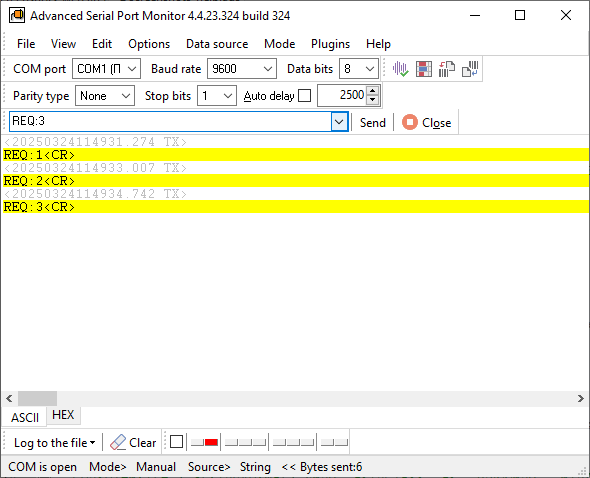
- Mit einem bekannt funktionierenden Programm testen: Mit Advanced Serial Port Monitor Senden und Empfangen prüfen, bevor eigene Software getestet wird.
- Loopback-Test: TX und RX am seriellen Stecker brücken und Daten senden; der COM-Port muss sie als Echo zurückliefern.
- Hohe Last: Mit dem COM Port Stress Tool die Stabilität des COM-Port-Geräts unter verschiedenen Bedingungen und hoher Last prüfen.
Lässt sich der Port öffnen, kommen aber unleserliche statt gar keine Daten an, führt die Checkliste für unleserliche serielle Daten der Reihe nach durch Baudrate, Rahmen, Flusssteuerung, Verkabelung, Adapter und Timing.
COM-Port-Nummer kollidiert oder ändert sich
Problem: Die COM-Port-Nummer ändert sich nach einem Neustart, einem Treiberupdate oder an einem anderen USB-Anschluss, oder zwei Geräte beanspruchen dieselbe Nummer, und die Anwendung öffnet den falschen Port.
Lösungen
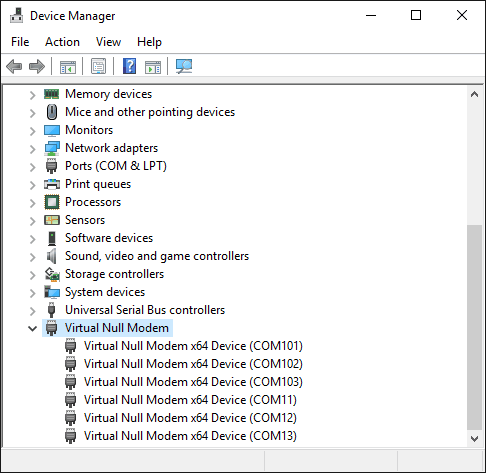
- Feste COM-Nummer zuweisen: Im Geräte-Manager Rechtsklick auf das COM-Gerät → Eigenschaften → Anschlusseinstellungen → Erweitert → COM-Anschlussnummer und eine unbenutzte Nummer wählen.
- Unbenutzte virtuelle COM-Ports entfernen: Ausgeblendete Geräte anzeigen und Phantom-COM-Ports deinstallieren, die zu hohen COM-Nummern führen.
- Niedrige COM-Nummern bevorzugen: Sehr hohe COM-Nummern vermeiden; viele Anwendungen erwarten COM1 bis COM9.
USB-Seriell-Adapter funktioniert nach einem Windows-Update oder unter neueren Windows-Versionen nicht
Problem: Adapter, die vorher funktionierten, fallen nach einem Systemupdate aus oder sind mit der aktuellen Windows-Version nicht kompatibel.
Lösungen
- Signierte Treiber laden: Aktuelle, digital signierte Treiber vom Hersteller des Adapter-Chips (FTDI, Prolific, Silicon Labs) verwenden, keine generischen Treiber.
- Kompatibilitätsmodus verwenden: Gibt es nur ältere Treiber, diese im Kompatibilitätsmodus installieren oder nach von der Community aktualisierten Treibern für neuere Windows-Builds suchen.
- Treibersignaturprüfung vorübergehend deaktivieren: Nur als letztes Mittel und nur für vertrauenswürdige Treiber. Windows mit deaktivierter Signaturprüfung starten, den unsignierten Treiber installieren und die Prüfung wieder aktivieren.
- Adapter ersetzen: Ist der Chip des Adapters veraltet oder eine Fälschung (häufig bei Prolific-Nachbauten), löst ein moderner, unterstützter Adapter das Problem meist.
- Funktioniert ein Prolific-Adapter nach dem Upgrade auf Windows 11 nicht mehr und erscheint der Treiberfehler Code 39, muss der Adapter durch ein modernes, unterstütztes Modell ersetzt werden.
Weitere Tipps
- Die Windows-Problembehandlung für Hardware und Geräte ausführen.
- Serielle Einstellungen im BIOS/UEFI prüfen: Onboard-Ports aktivieren oder die USB-Einstellungen bei Bedarf auf volle Legacy-Unterstützung setzen.
- Das Gerät an einem anderen PC testen, um zu klären, ob das Gerät oder das Windows-System die Ursache ist.
Siehe auch
COM-Port funktioniert nicht: 5 Lösungen für Windows 11 und 10
COM-Ports in Windows 11 auflisten und die App am Port finden
COM-Port lässt sich nicht öffnen, Zugriff verweigert: 5 Lösungen
COM-Port unter Windows 11 prüfen und testen: CMD, PowerShell
Unleserliche serielle Daten: 7 Prüfungen der Reihe nach
Verwandte Themen zu Advanced Serial Port Monitor:
hierRS232 monitor
RS232 analyzer
Serial port sniffer
Serial port spy
Serial port interface
RS232 pinout and signals
Cables and signals
Data monitor cables.
COM-Port funktioniert nicht
COM-Ports auflisten
COM-Port-Fehler
COM-Port testen
Unleserliche serielle Daten