
Listar puertos COM en Windows 11 y saber qué app usa un puerto
Obtener la lista de puertos serie del sistema y encontrar el puerto COM de una aplicación
Trabajar con puertos COM es una tarea habitual para quienes depuran y mantienen equipos industriales, para administradores de sistemas y para aficionados. Estos puertos comunican con microcontroladores, sensores y otros dispositivos que funcionan a través de una interfaz serie. Con frecuencia hay que averiguar qué puertos COM tiene el ordenador y ver los datos que circulan por ellos.
Conocer los puertos COM del equipo es importante al trabajar con un dispositivo nuevo o desconocido, porque el número del puerto COM (por ejemplo, COM10) es imprescindible para comunicarse con él.
Cómo ver todos los puertos COM en Windows
La tarea no siempre es tan simple como parece. Lo más fácil es abrir el Administrador de dispositivos, ir al grupo «Puertos (COM y LPT)» y leer la lista. Pero no siempre funciona:
- El dispositivo puede estar en un lugar inesperado del Administrador de dispositivos (por ejemplo, en «Módems»).
- El número de puerto puede no aparecer junto al nombre del dispositivo, y hay que buscarlo en la configuración del dispositivo (adaptadores multipuerto o dispositivos virtuales).
- Un dispositivo físico puede crear varios puertos (por ejemplo, los dispositivos Bluetooth).
Para resolverlo puede usar Advanced Serial Port Monitor. El programa identifica los puertos de varias maneras para obtener la lista más completa, con el número de puerto y su descripción:
- Descargue Serial Port Monitor (el primer enlace) e instálelo en el ordenador. Durante la instalación puede dejar todas las opciones con sus valores predeterminados.
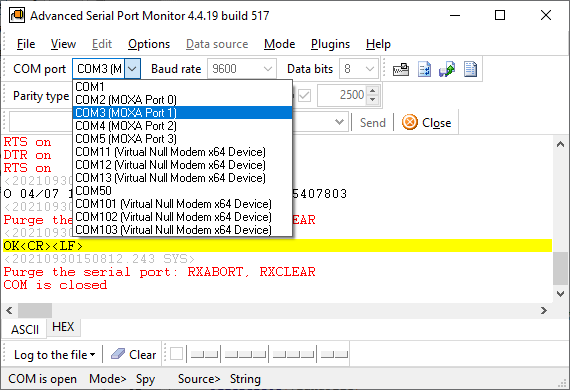
- Ejecute ASPM; el programa detecta todos los puertos al iniciarse (vea la imagen).
Cómo encontrar el puerto COM que usa una aplicación
En Windows, cada puerto COM solo puede usarlo un programa, porque se abre en modo exclusivo. Si no conoce el número de puerto, puede encontrarlo por simple ensayo y error: seleccione y abra los puertos uno tras otro con un programa como Advanced Serial Port Monitor. Al abrir el puerto, use el modo «Manual» (menú principal → Mode) y los parámetros de comunicación habituales 9600 8N1.
- Ejecute Serial Port Monitor.
- Seleccione el puerto deseado en la lista.
- Haga clic en el botón «Open».
- Si el texto del botón cambia a «Close» y no aparece ningún mensaje de error, el puerto se ha abierto correctamente y ningún otro programa lo está usando.
- Si el puerto no se pudo abrir, es posible que otro programa lo esté usando; ASPM mostrará el nombre del proceso que ocupa ese puerto. Suele aparecer el mensaje de error Puerto ocupado, acceso denegado.
- Si es posible, cierre el programa que usa el puerto e intente abrirlo de nuevo para confirmar que era ese programa el que lo ocupaba.
Cómo detectar los parámetros de comunicación de una aplicación
Advanced Serial Port Monitor no solo muestra los datos que pasan por el puerto COM, también determina los parámetros de comunicación. Es útil cuando necesita conocer la configuración con la que una aplicación habla con un dispositivo externo por la interfaz serie: velocidad en baudios, número de bits de datos y de parada, paridad y otros. Para determinarlos:
- Cierre la aplicación que se comunica con el dispositivo externo.
- Ejecute Serial Port Monitor.
- Vaya a la configuración del programa «Options → Program settings → Data view → System events» y marque todas las casillas de eventos del sistema de la lista. Haga clic en «OK» para guardar.
- Seleccione el puerto deseado en la lista.
- Seleccione «Mode → Spy».
- Haga clic en el botón «Open».
- Ejecute su aplicación e inicie en ella un intercambio de datos durante unos segundos.
- La ventana principal del programa mostrará el intercambio de datos y los eventos del sistema resaltados en rojo. Para ver los eventos es más cómoda la ventana de datos «ASCII».
- Cierre el puerto para detener el flujo de datos.
- Desplácese al inicio de la ventana de datos.
- Busque las líneas «Baud rate» y «Data bits»; contienen los parámetros que usó la otra aplicación al abrir el puerto.
Escáner de puertos serie
Para usar Advanced Serial Port Monitor como escáner de puertos serie:
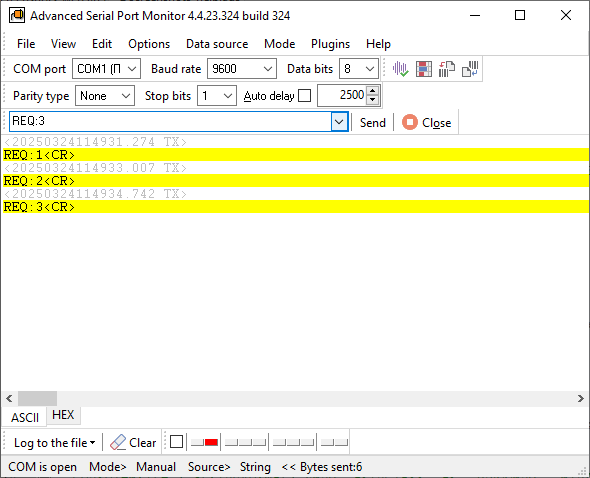
- Vaya al menú Mode y seleccione el modo Manual. Con esta configuración interactúa con puertos concretos en lugar de solo observar el tráfico existente.
- Ya en modo manual, localice la lista desplegable de puertos (en la esquina superior izquierda de la aplicación). Muestra todos los puertos COM que reconoce el Administrador de dispositivos de Windows: puertos RS232 físicos, adaptadores USB a serie (como CH340 o FTDI) y puertos virtuales.
- Haga clic en el botón Open en cada uno de los puertos disponibles, uno a uno, para comprobar que todos están activos y pueden usarse.
Si el puerto se abre correctamente, la barra de estado suele mostrar la conexión como «Open». Para comprobar si el hardware responde, puede enviar comandos de prueba o conmutar las líneas DTR y RTS. Si otro programa ya está usando un puerto, el software mostrará un mensaje de error. Una característica importante de la versión «Advanced» es que puede identificar el proceso o servicio exacto que está usando el puerto en ese momento. Es un paso importante para averiguar por qué fallan las conexiones.
Véase también
El puerto COM no funciona en Windows 11 y 10: 5 soluciones
Listar puertos COM en Windows 11 y saber qué app usa un puerto
No se puede abrir el puerto COM, acceso denegado: 5 soluciones
Comprobar y probar un puerto COM en Windows 11: CMD, PowerShell
Datos serie ilegibles en el puerto COM: 7 comprobaciones
Temas relacionados con Advanced Serial Port Monitor:
aquíMonitor RS232
Analizador RS232
Serial port sniffer
Serial port spy
Interfase Puerto Serial
Pines y señales del RS232
Cables y Señales
Cables para monitoreo de datos.
El puerto COM no funciona
Listar puertos COM
Errores del puerto COM
Probar un puerto COM
Datos serie ilegibles