
El puerto COM no funciona en Windows 11 y 10: 5 soluciones
Esta FAQ recoge los 5 problemas más comunes y sus soluciones paso a paso para «el puerto COM no funciona en Windows». Siga los pasos en orden y pruebe el puerto COM después de cada cambio.
El dispositivo no aparece en el Administrador de dispositivos
Problema: el puerto COM o el dispositivo no aparece en «Puertos (COM y LPT)», o el dispositivo falta por completo.
Soluciones
- Mostrar dispositivos ocultos: abra el Administrador de dispositivos, menú → Ver → Mostrar dispositivos ocultos, y despliegue «Puertos (COM y LPT)». Si aparece, clic derecho → Desinstalar el dispositivo, y después Acción → Buscar cambios de hardware.
- Pruebe otro puerto o cable USB: desconecte y vuelva a conectar el dispositivo, o use otro cable u otro puerto USB. Los cables defectuosos o demasiado largos son una causa frecuente.
- Instale los controladores del fabricante: descargue e instale el controlador del fabricante del dispositivo. Si existe, use el instalador específico del dispositivo en lugar de controladores genéricos.
- Active el COM virtual si usa un adaptador USB a serie: algunos adaptadores necesitan controladores que crean un puerto COM virtual; instálelos y reinicie.
- Puertos COM ocultos: algunos dispositivos no muestran el número de puerto COM en el Administrador de dispositivos. Con Advanced Serial Port Monitor puede enumerar todos los puertos COM del sistema.
El puerto COM muestra un error o un signo de exclamación amarillo
Problema: el puerto COM aparece, pero muestra un código de error, o Windows informa de que el dispositivo no puede iniciarse.
Soluciones
- Actualice o revierta los controladores del puerto COM: clic derecho en el dispositivo en el Administrador de dispositivos → Actualizar controlador. Si el problema empezó tras una actualización, use «Revertir al controlador anterior».
- Desinstale y reinstale: desinstale el dispositivo (marque «Eliminar el software de controlador de este dispositivo» si aparece) y busque cambios de hardware para reinstalarlo.
- Compruebe conflictos de controladores: si varios dispositivos serie usan el mismo controlador, instale el controlador correcto del fabricante del dispositivo.
- Use Windows Update: ejecute Windows Update para obtener controladores compatibles y correcciones del sistema.
Puerto COM asignado, pero la comunicación falla (baudios, paridad, tiempo de espera)
Problema: el puerto COM es visible y está habilitado, pero la comunicación serie falla o los datos llegan ilegibles.
Soluciones
- Compruebe la configuración serie: en su terminal o aplicación, ajuste velocidad en baudios, bits de datos, paridad, bits de parada y control de flujo para que coincidan con el dispositivo.
- Desactive el control de flujo por hardware: ponga el control de flujo en «None» si el dispositivo no admite las señales RTS/CTS o DTR/DSR. En los cables RS232 baratos estas líneas a veces ni existen.
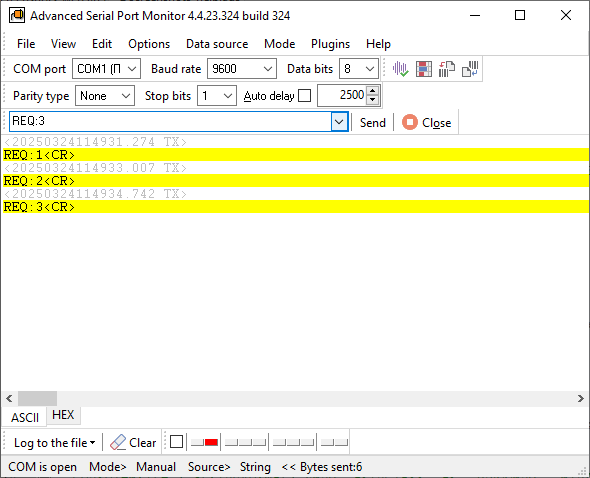
- Pruebe con una aplicación que sabe que funciona: use Advanced Serial Port Monitor para verificar el envío y la recepción básicos antes de probar software propio.
- Haga una prueba de bucle (loopback): puentee los pines TX y RX del conector serie y envíe datos para verificar que el puerto COM los devuelve como eco.
- Carga alta: use la herramienta COM Port Stress Test y compruebe la estabilidad del dispositivo del puerto COM en distintas condiciones y con carga alta.
Si el puerto se abre pero los datos llegan ilegibles en lugar de no llegar, la lista de comprobación para datos serie ilegibles repasa en orden velocidad, formato de trama, control de flujo, cableado, adaptador y temporización.
El número del puerto COM entra en conflicto o cambia
Problema: el número del puerto COM cambia tras un reinicio, una actualización del controlador o un cambio de toma USB, o dos dispositivos reclaman el mismo número, y la aplicación abre el puerto equivocado.
Soluciones
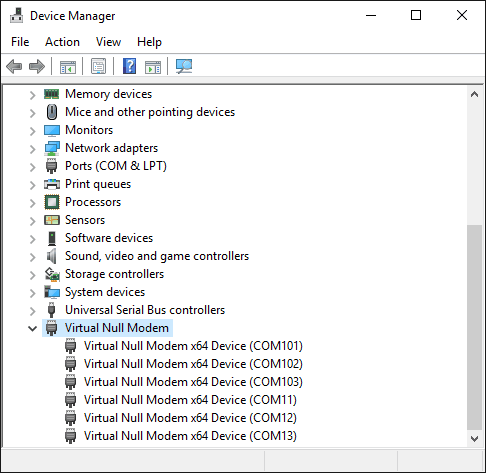
- Asigne un número COM fijo: en el Administrador de dispositivos, clic derecho en el dispositivo COM → Propiedades → Configuración de puerto → Opciones avanzadas → Número de puerto COM, y elija un número libre.
- Elimine los puertos COM virtuales sin usar: muestre los dispositivos ocultos y desinstale los puertos COM fantasma que provocan números COM altos.
- Prefiera números COM bajos: evite números COM muy altos; muchas aplicaciones esperan COM1 a COM9.
Los adaptadores USB a serie no funcionan tras una actualización de Windows o en versiones nuevas de Windows
Problema: adaptadores que antes funcionaban dejan de hacerlo tras una actualización del sistema o son incompatibles con la versión actual de Windows.
Soluciones
- Descargue controladores firmados: obtenga controladores actualizados y firmados digitalmente del fabricante del chip del adaptador (FTDI, Prolific, Silicon Labs) en lugar de controladores genéricos.
- Use el modo de compatibilidad: si solo existen controladores antiguos, instálelos en modo de compatibilidad o busque controladores actualizados por la comunidad para las versiones nuevas de Windows.
- Desactive temporalmente la comprobación de firma de controladores: solo como último recurso y con controladores de confianza. Arranque Windows con la comprobación de firma desactivada, instale el controlador sin firmar y vuelva a activarla.
- Sustituya el adaptador: si el chip del adaptador está obsoleto o es una falsificación (frecuente en clones de Prolific), un adaptador moderno y compatible suele resolver el problema.
- Si un adaptador Prolific deja de funcionar tras actualizar a Windows 11 y aparece el error de carga del controlador, código 39, tendrá que sustituirlo por un adaptador moderno y compatible.
Consejos adicionales
- Ejecute el solucionador de problemas de hardware y dispositivos de Windows.
- Revise la configuración serie del BIOS/UEFI: active los puertos serie integrados o, si hace falta, ponga la compatibilidad USB heredada al máximo.
- Pruebe el dispositivo en otro PC para aislar si el problema está en el dispositivo o en el sistema Windows.
Véase también
El puerto COM no funciona en Windows 11 y 10: 5 soluciones
Listar puertos COM en Windows 11 y saber qué app usa un puerto
No se puede abrir el puerto COM, acceso denegado: 5 soluciones
Comprobar y probar un puerto COM en Windows 11: CMD, PowerShell
Datos serie ilegibles en el puerto COM: 7 comprobaciones
Temas relacionados con Advanced Serial Port Monitor:
aquíMonitor RS232
Analizador RS232
Serial port sniffer
Serial port spy
Interfase Puerto Serial
Pines y señales del RS232
Cables y Señales
Cables para monitoreo de datos.
El puerto COM no funciona
Listar puertos COM
Errores del puerto COM
Probar un puerto COM
Datos serie ilegibles