
Comprobar y probar un puerto COM en Windows 11: CMD, PowerShell
Respuestas rápidas y pasos para probar los puertos serie (COM) en Windows, incluido cómo comprobar los puertos COM en Windows 11 o Windows 10 y verificar el flujo de datos.
¿Cómo sé qué puerto COM asignó Windows a mi dispositivo?
Abra el Administrador de dispositivos: pulse Windows+X y elija Administrador de dispositivos (o haga clic derecho en Inicio). Despliegue Puertos (COM y LPT). El nombre del dispositivo aparece como COMx (por ejemplo, COM3). Si no ve «Puertos», busque entradas desconocidas en Controladoras de bus serie universal u Otros dispositivos, instale los controladores y vuelva a comprobar.
Cómo listar todos los puertos serie desde la línea de comandos en Windows 10 o Windows 11
Si necesita comprobar el puerto COM en Windows desde la línea de comandos, abra el Símbolo del sistema o PowerShell y use comandos como "mode" para mostrar los puertos serie activos, "wmic path win32_serialport get deviceid,caption" para listar nombres y descripciones de los puertos, o en PowerShell ejecute:
Dispositivos de puerto COM genéricos:
Get-CimInstance Win32_SerialPort | Select-Object DeviceID,Caption
Para ver todos los puertos COM y sus detalles en Windows 10 o Windows 11, incluidos los que no están disponibles temporalmente:
Get-PnpDevice -FriendlyName '*COM*' | Select-Object FriendlyName,InstanceId
Puede usar la utilidad gratuita COM Port List para listar todos los puertos COM del sistema en orden. También permite ver la descripción de los puertos o mostrar solo los puertos USB-COM. Descomprima el archivo ZIP e iníciela con los siguientes parámetros de línea de comandos.
Usage:
 comportlist.exe [/usb] [/desc] [/hwid]
  /usb - output USB-COM devices only
  /desc - output COM port description
  /hwid - output hardware ID for USB-COM devices
¿Cómo pruebo si el puerto COM responde con las herramientas integradas de Windows?
Use el Símbolo del sistema para ejecutar el comando mode y probar la configuración básica del puerto. Pasos: abra el Símbolo del sistema como administrador y escriba mode COM1 (sustituya COM1 por su puerto). La salida muestra velocidad en baudios, paridad, bits de datos y bits de parada. Para comprobar si el puerto se abre sin errores, también puede ejecutar type \\.\COM3 (puede bloquearse si nada envía datos) o usar echo para enviar:
echo test > \\.\COM3.
Si no devuelve ningún error, Windows abrió el puerto correctamente. Este método también funciona con números de puerto altos, como COM103.
¿Cuál es una prueba de bucle sencilla para verificar el envío y la recepción en un puerto COM?
Una prueba de bucle (loopback) comprueba que el puerto puede transmitir y recibir. Siga estos pasos:
- Apague el dispositivo y conecte un conector de bucle que una TX (transmisión) con RX (recepción) en los pines del puerto (para RS-232, conecte el pin 2 con el pin 3 de un DB9).
- Abra un programa de terminal (PuTTY, Serial Port Monitor o Windows PowerShell).
- Configure la sesión con el puerto COM correcto y los parámetros serie (baudios, paridad, bits de datos, bits de parada).
- Escriba caracteres; si los ve devueltos como eco, TX y RX funcionan.
- Retire el conector de bucle antes de volver a conectar el dispositivo externo.
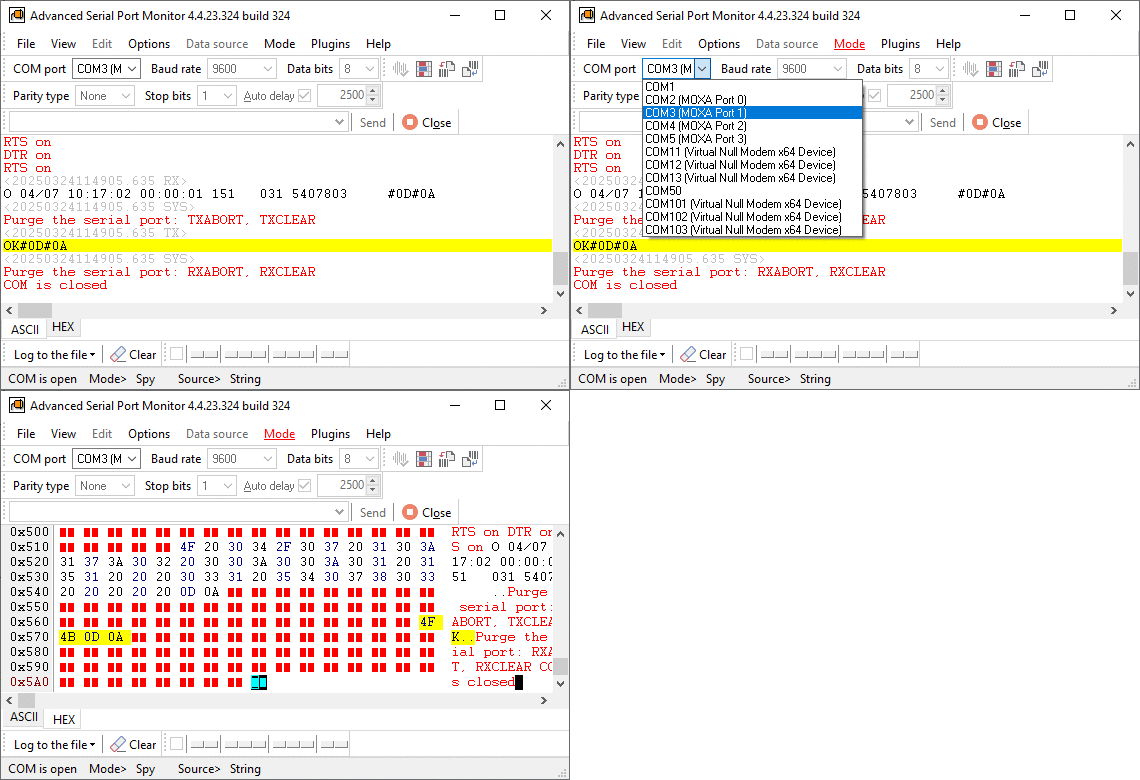
¿Cómo compruebo los puertos COM con PuTTY u otro terminal serie?
Descargue y abra PuTTY, seleccione el modo Serial como tipo de conexión, escriba el nombre del puerto COM (por ejemplo, COM3) y ajuste la velocidad (baudios) y el resto de parámetros serie. Haga clic en Open. Si el terminal se abre sin errores, el puerto es accesible. Para verificar el flujo de datos, use un bucle, un dispositivo serie conocido que envíe datos o un cable de módem nulo para comprobar dos puertos a la vez. PuTTY mostrará los bytes entrantes y le permitirá enviar bytes al dispositivo.
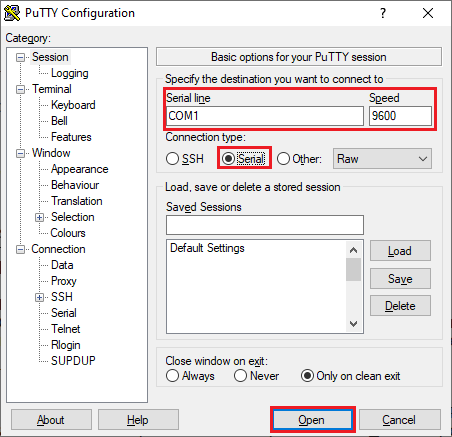
¿Cómo uso PowerShell para comprobar o probar un puerto COM?
PowerShell puede abrir, leer y escribir puertos serie mediante clases de .NET. Ejemplo para abrir COM3, enviar texto y leer la respuesta (cópielo y péguelo como una sola línea):
$port=New-Object System.IO.Ports.SerialPort 'COM3',9600,'None',8,one; $port.Open(); $port.WriteLine('hello'); Start-Sleep -Milliseconds 200; $resp = $port.ReadExisting(); $port.Close(); $resp
Sustituya COM# o los parámetros según necesite. Para una simple comprobación de existencia, puede listar los puertos disponibles (detectados correctamente, sin errores de controlador) con:
[System.IO.Ports.SerialPort]::GetPortNames()
La salida del comando incluirá los puertos COM reconocidos por Windows.
Consejos técnicos adicionales
Recuerde instalar los controladores correctos, usar los niveles de tensión o adaptadores adecuados (RS-232 frente a TTL) y evitar conectar equipos con la alimentación aplicada salvo que se indique que es seguro. Para una resolución de problemas más detallada, consulte los códigos de error del Administrador de dispositivos o la documentación del dispositivo.
Véase también
El puerto COM no funciona en Windows 11 y 10: 5 soluciones
Listar puertos COM en Windows 11 y saber qué app usa un puerto
No se puede abrir el puerto COM, acceso denegado: 5 soluciones
Comprobar y probar un puerto COM en Windows 11: CMD, PowerShell
Datos serie ilegibles en el puerto COM: 7 comprobaciones
Temas relacionados con Advanced Serial Port Monitor:
aquíMonitor RS232
Analizador RS232
Serial port sniffer
Serial port spy
Interfase Puerto Serial
Pines y señales del RS232
Cables y Señales
Cables para monitoreo de datos.
El puerto COM no funciona
Listar puertos COM
Errores del puerto COM
Probar un puerto COM
Datos serie ilegibles