
COM 口无法打开、拒绝访问:5 种修复方法
Windows 上使用 COM 口时的常见错误
COM 口被占用。拒绝访问
COM 口被占用和拒绝访问这两个错误通常是一回事。
在 Windows 操作系统中,一个 COM 口只能被一个程序使用,也就是说端口以独占方式打开。在此期间,其他程序无法用常规方式打开和使用同一个端口。
一个可行的解决办法是检查所有可能在使用该端口的已打开程序,并将它们关闭。
- 在后台运行的 Windows 服务。可以在控制面板 → 服务中停止服务。只停止您熟悉的服务,因为其中一些对操作系统的运行至关重要。
- 后台任务和挂起的进程。可以在任务管理器 → 详细信息中查看。
- 特别是挂起后被强制结束的进程,即使已经停止,仍可能让端口处于占用状态。这种情况下唯一的办法是重新启动计算机。
- 少数情况下,某些设备的驱动程序会占用端口(例如错误地在该端口上检测到设备的鼠标驱动程序)。
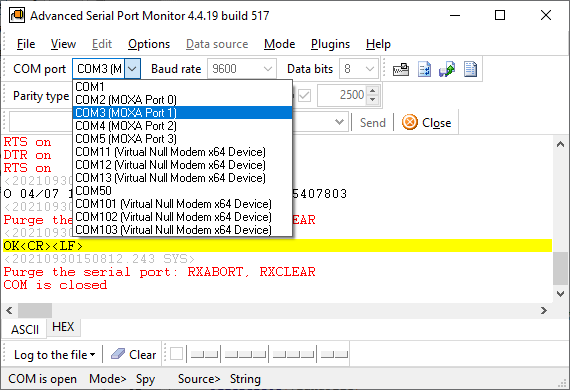
Advanced Serial Port Monitor 可以帮助您找出占用端口的进程名称。
- 下载 Serial Port Monitor(第一个链接)并安装到计算机上。
- 右键程序图标,选择"以管理员身份运行"。
- 在 Mode 菜单中选择 Manual 模式。
- 在列表中选择该 COM 口并点击 Open。
- 程序和其他应用程序一样无法打开该端口,但会显示占用端口的进程名称。
- 如果显示的名称是"System",说明端口被某个设备驱动程序占用,无法进一步确定。
- 根据进程名称,可以在任务管理器的详细信息视图中找到该进程并停止或结束它。
COM 口打开出错。无法打开 COM 口
如果程序在初始化端口时使用了错误的通信参数,就可能出现 COM 口打开错误。
- 波特率。尝试使用设备不支持的波特率。请尝试以标准的 9600 波特率打开端口。
- 数据位。串口驱动程序或设备本身不支持所选的数据位、停止位和校验位组合。请尝试用相对标准的参数 9600 8N1 打开端口。
- 其他通信参数。程序为接收数据设置了无效的缓冲区大小(如果有此设置)。流控制参数(Xon/Xoff)也可能设置有误。
- 设备处于关机状态(未通电)。这是 RS232-以太网转换器的常见错误。
- 尝试打开错误的端口。您尝试打开的端口编号在系统中不存在。
COM 口拒绝访问
如果另一个应用程序或服务已经在使用该端口,就可能出现"COM 口拒绝访问"错误。需要检查:
1. 是否选择了正确的端口编号。
2. COM1 拒绝访问:如今 COM1 通常被 Windows 用于与主板上的 Intel Management Engine(或 AMD 的同类组件)通信,应用程序无法使用这个端口。
3. 您的程序可能已经崩溃,但任务管理器中仍残留着一个隐藏进程。打开任务管理器,切换到详细信息选项卡,检查所有进程并结束多余的副本。
4. Windows 可能会更改 USB-COM 转换器的 COM 口编号。您尝试打开的是某个逻辑 COM 口,但物理上对应的是另一个设备。
COM 口不可访问错误
这是上文所述一般"COM 口错误"的一种特殊情况,表示通过网络无法与远端的 RS232-以太网转换器通信。需要检查与设备的 ping 和数据包传输是否正常,确认网络参数没有改变,并确认 RS232-以太网转换器已通电。
另请参阅
Windows 11 和 10 中 COM 口不工作:5 种解决方法
在 Windows 11 中列出 COM 口并找到占用端口的程序
COM 口无法打开、拒绝访问:5 种修复方法
在 Windows 11 中检查和测试 COM 口:CMD、PowerShell
串口乱码:按顺序做 7 项检查