
Windows 11 和 10 中 COM 口不工作:5 种解决方法
本 FAQ 列出"Windows 中 COM 口不工作"最常见的 5 个问题及其分步解决方法。请按顺序执行这些步骤,并在每次更改后测试 COM 口。
设备管理器中没有该设备
问题:COM 口或设备没有出现在"端口 (COM 和 LPT)"下,或者设备完全不见了。
解决方法
- 显示隐藏的设备:打开设备管理器,主菜单 → 查看 → 显示隐藏的设备,然后展开"端口 (COM 和 LPT)"。如果设备出现了,右键 → 卸载设备,然后操作 → 扫描检测硬件改动。
- 换一个 USB 端口或线缆:拔下并重新插入设备,或改用另一根 USB 线缆或另一个端口。线缆损坏或过长是常见原因。
- 安装厂商驱动程序:下载并安装设备制造商提供的驱动程序。如果有针对该设备的专用安装程序,优先使用它而不是通用驱动程序。
- 使用 USB 转串口适配器时启用虚拟 COM 口:有些适配器需要能创建虚拟 COM 口的驱动程序,安装这些驱动程序后重新启动。
- 隐藏的 COM 口:有些设备在设备管理器中不显示 COM 口编号。可以用 Advanced Serial Port Monitor 枚举系统中的所有 COM 口。
COM 口显示错误或黄色感叹号
问题:COM 口出现了,但显示错误代码,或者 Windows 报告设备无法启动。
解决方法
- 更新或回退 COM 口驱动程序:在设备管理器中右键该设备 → 更新驱动程序。如果问题是在某次更新后出现的,使用"回退驱动程序"。
- 卸载后重新安装:卸载设备(如果有"删除此设备的驱动程序软件"选项,请勾选),然后扫描检测硬件改动以重新安装。
- 检查驱动程序冲突:如果多个串行设备使用同一个驱动程序,请安装设备制造商提供的正确驱动程序。
- 使用 Windows 更新:运行 Windows 更新以获取兼容的驱动程序和系统修复。
COM 口已分配,但通信失败(波特率、校验、超时问题)
问题:COM 口可见且已启用,但串口通信失败或数据是乱码。
解决方法
- 检查串口设置:在终端或应用程序中,将波特率、数据位、校验位、停止位和流控制设置为与设备一致。
- 关闭硬件流控制:如果设备不支持 RTS/CTS 或 DTR/DSR 信号,尝试把流控制设为"None"。廉价 RS232 线缆中也可能根本没有这些信号线。
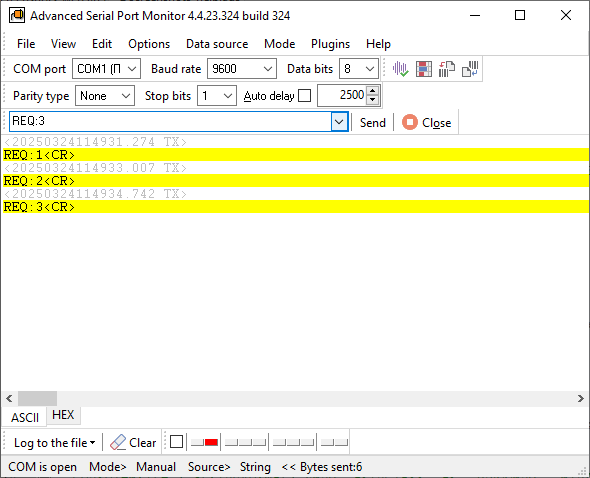
- 用已知可用的程序测试:在测试自己的软件之前,先用 Advanced Serial Port Monitor 验证基本的收发是否正常。
- 做回环测试:把串口连接器上的 TX 和 RX 引脚短接后发送数据,验证 COM 口能否正确回显。
- 高负载:使用 COM Port Stress Test 工具,检查 COM 口设备在各种条件和高负载下的稳定性。
如果端口能打开,但收到的是乱码而不是没有数据,请参阅串口乱码排查清单,它按顺序检查波特率、帧格式、流控制、接线、适配器和时序。
COM 口编号冲突或发生变化
问题:COM 口编号在重新启动、更新驱动程序或换用另一个 USB 插口后发生变化,或者两个设备声称使用同一个编号,导致应用程序打开了错误的端口。
解决方法
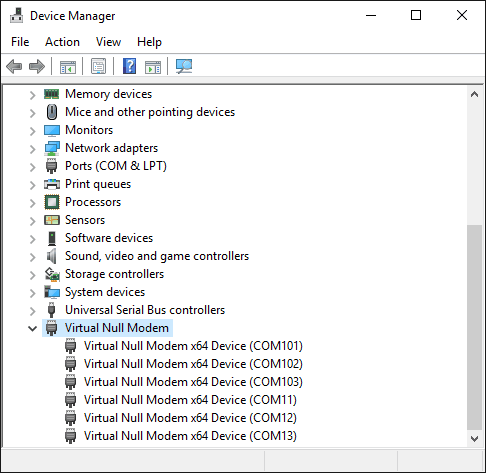
- 分配固定的 COM 编号:在设备管理器中右键 COM 设备 → 属性 → 端口设置 → 高级 → COM 端口号,选择一个未被使用的编号。
- 删除不用的虚拟 COM 口:显示隐藏的设备,卸载那些导致 COM 编号偏大的"幽灵"COM 口。
- 优先使用较小的 COM 编号:避免使用很大的 COM 编号;许多应用程序只支持 COM1 到 COM9。
Windows 更新后或在新版 Windows 上 USB 转串口适配器不工作
问题:以前能用的适配器在系统更新后失效,或与当前 Windows 版本不兼容。
解决方法
- 下载带签名的驱动程序:从适配器芯片厂商(FTDI、Prolific、Silicon Labs)获取最新的、经过数字签名的驱动程序,而不是通用驱动程序。
- 使用兼容模式:如果只有旧版驱动程序,请以兼容模式安装,或寻找社区更新的、支持新版 Windows 的驱动程序。
- 临时禁用驱动程序签名强制:仅作为最后手段,且只用于可信的驱动程序。以禁用驱动程序签名强制的方式启动 Windows,安装未签名的驱动程序,然后重新启用签名强制。
- 更换适配器:如果适配器芯片已过时或是仿冒品(Prolific 仿冒芯片很常见),更换为现代的、受支持的适配器通常就能解决问题。
- 如果 Prolific 适配器在升级到 Windows 11 后不工作,并出现驱动程序加载错误代码 39,就需要换用现代的、受支持的适配器。
其他提示
- 运行 Windows 的硬件和设备疑难解答。
- 检查 BIOS/UEFI 中的串口设置:启用板载串口,或在需要时将 USB 设置为完全的传统兼容支持。
- 在另一台 PC 上测试该设备,以判断问题出在设备还是 Windows 系统。
另请参阅
Windows 11 和 10 中 COM 口不工作:5 种解决方法
在 Windows 11 中列出 COM 口并找到占用端口的程序
COM 口无法打开、拒绝访问:5 种修复方法
在 Windows 11 中检查和测试 COM 口:CMD、PowerShell
串口乱码:按顺序做 7 项检查