
在 Windows 11 中检查和测试 COM 口:CMD、PowerShell
在 Windows 上测试串口(COM 口)的快速解答和步骤,包括如何在 Windows 11 或 Windows 10 中检查 COM 口并验证数据收发。
如何知道 Windows 给我的设备分配了哪个 COM 口?
打开设备管理器:按 Windows+X 并选择"设备管理器"(或右键"开始"按钮)。展开端口 (COM 和 LPT)。设备名称会显示为 COMx(例如 COM3)。如果看不到"端口",请在通用串行总线控制器或其他设备中查找未知条目,安装驱动程序后再检查一次。
如何在 Windows 10 或 Windows 11 中从命令行列出所有串口
如果需要在 Windows 中从命令行检查 COM 口,请打开命令提示符或 PowerShell,使用 "mode" 之类的命令显示活动的串口,用 "wmic path win32_serialport get deviceid,caption" 列出端口名称和说明,或者在 PowerShell 中运行:
通用 COM 口设备:
Get-CimInstance Win32_SerialPort | Select-Object DeviceID,Caption
查看 Windows 10 或 Windows 11 中所有 COM 口及其详细信息,包括暂时不可用的端口:
Get-PnpDevice -FriendlyName '*COM*' | Select-Object FriendlyName,InstanceId
您可以使用免费的 COM Port List 工具按顺序列出系统中的所有 COM 口。它还可以显示端口说明,或只显示 USB-COM 端口。解压 ZIP 文件后,用以下命令行参数启动它。
Usage:
 comportlist.exe [/usb] [/desc] [/hwid]
  /usb - output USB-COM devices only
  /desc - output COM port description
  /hwid - output hardware ID for USB-COM devices
如何用 Windows 自带工具测试 COM 口是否响应?
在命令提示符中运行 mode 命令来测试端口的基本配置。步骤:以管理员身份打开命令提示符,输入 mode COM1(把 COM1 换成您的端口)。输出会显示波特率、校验位、数据位和停止位。要检查端口能否无错误地打开,还可以运行 type \\.\COM3(如果没有数据发来可能会阻塞),或用 echo 发送数据:
echo test > \\.\COM3.
如果没有返回错误,说明 Windows 已成功打开端口。这种方法对 COM103 之类的大编号端口同样有效。
验证 COM 口收发的简单回环测试是什么?
回环测试用于检查端口能否发送和接收。步骤如下:
- 关闭设备电源,接上回环插头,把端口引脚的 TX(发送)和 RX(接收)连在一起(对于 RS-232,把 DB9 的 2 脚和 3 脚相连)。
- 打开一个终端程序(PuTTY、Serial Port Monitor 或 Windows PowerShell)。
- 把会话配置为正确的 COM 口和串口参数(波特率、校验位、数据位、停止位)。
- 输入字符;如果看到它们被回显,说明 TX 和 RX 正常。
- 重新连接外部设备之前,先取下回环插头。
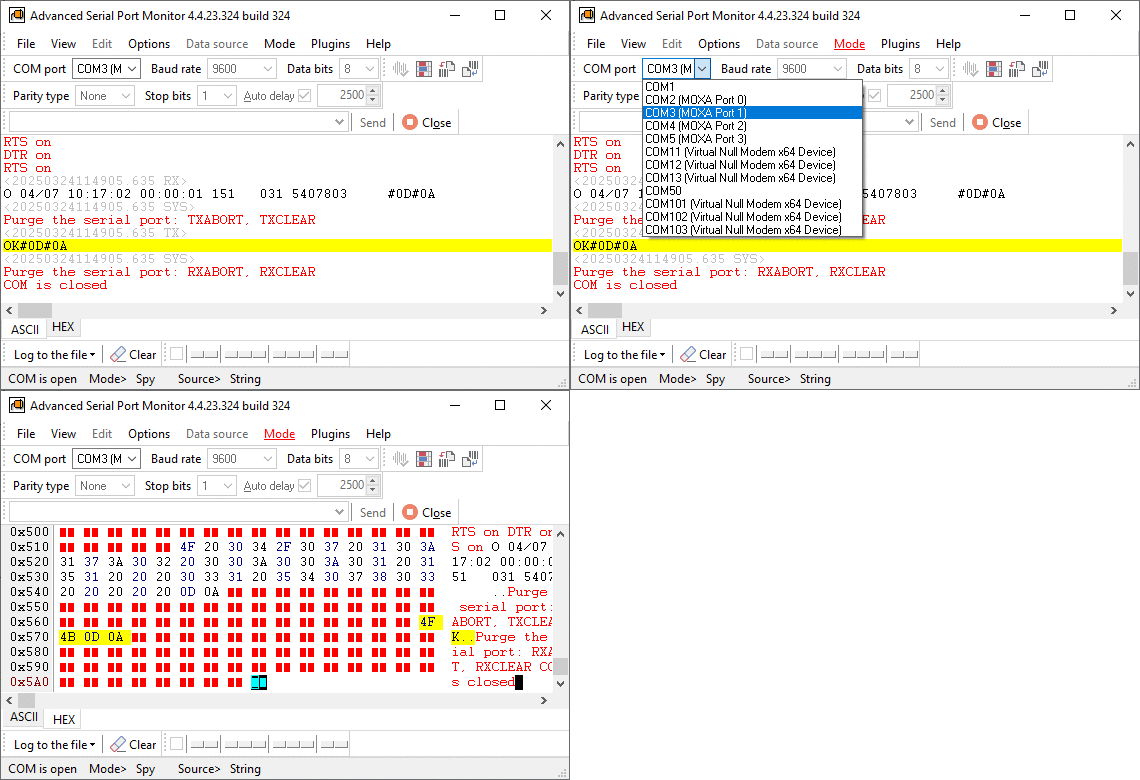
如何用 PuTTY 或其他串口终端检查 COM 口?
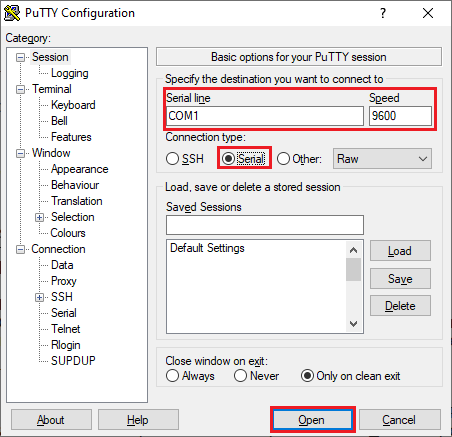
下载并打开 PuTTY,连接类型选择 Serial,输入 COM 口名称(例如 COM3),设置正确的速度(波特率)和其他串口参数。点击 Open。如果终端打开时没有报错,说明端口可以访问。要验证数据收发,可以使用回环、一个已知会发送数据的串口设备,或用零调制解调器线同时检查两个端口。PuTTY 会显示收到的字节,并允许您向设备发送字节。
如何用 PowerShell 检查或测试 COM 口?
PowerShell 可以通过 .NET 类打开、读取和写入串口。以下示例打开 COM3、发送文本并读取响应(请作为一行复制粘贴):
$port=New-Object System.IO.Ports.SerialPort 'COM3',9600,'None',8,one; $port.Open(); $port.WriteLine('hello'); Start-Sleep -Milliseconds 200; $resp = $port.ReadExisting(); $port.Close(); $resp
按需替换 COM 编号或参数。若只想检查端口是否存在,可以用下面的命令列出可用端口(已正确识别、没有驱动程序错误的端口):
[System.IO.Ports.SerialPort]::GetPortNames()
命令输出会包含 Windows 识别到的 COM 口。
其他技术提示
记得安装正确的驱动程序,使用正确的电平或适配器(RS-232 与 TTL 不同),除非明确说明安全,否则不要在通电状态下连接设备。如需更详细的故障排除,请查看设备管理器中的错误代码或设备文档。
另请参阅
Windows 11 和 10 中 COM 口不工作:5 种解决方法
在 Windows 11 中列出 COM 口并找到占用端口的程序
COM 口无法打开、拒绝访问:5 种修复方法
在 Windows 11 中检查和测试 COM 口:CMD、PowerShell
串口乱码:按顺序做 7 项检查